Domain jetzt-downloaden.de kaufen?
Wir ziehen mit dem Projekt
jetzt-downloaden.de um.
Sind Sie am Kauf der Domain
jetzt-downloaden.de interessiert?
domain@kv-gmbh.de · 0541-91531010
Domain jetzt-downloaden.de kaufen?
Welcher Diascanner ist zu empfehlen?
Welcher Diascanner ist zu empfehlen? Das hängt von verschiedenen Faktoren ab, wie zum Beispiel dem Budget, der Qualität der Scans, der Geschwindigkeit und der Benutzerfreundlichkeit. Es gibt viele gute Diascanner auf dem Markt, darunter Modelle von Marken wie Epson, Canon, Nikon und Reflecta. Es ist ratsam, sich vor dem Kauf über die verschiedenen Modelle zu informieren und gegebenenfalls auch Bewertungen und Erfahrungsberichte von anderen Nutzern zu lesen. Letztendlich sollte der Diascanner zu den individuellen Anforderungen und Bedürfnissen passen, um optimale Ergebnisse zu erzielen. **
Wie kann ich den Diascanner Traveler TV6500SF mit Windows 10 zum Laufen bringen?
Um den Diascanner Traveler TV6500SF mit Windows 10 zum Laufen zu bringen, müssen Sie zunächst sicherstellen, dass die neuesten Treiber für das Gerät installiert sind. Diese können normalerweise auf der Website des Herstellers heruntergeladen werden. Sobald die Treiber installiert sind, schließen Sie den Scanner an Ihren Computer an und öffnen Sie die entsprechende Scansoftware. Von dort aus können Sie den Scanner konfigurieren und mit dem Scannen Ihrer Dias beginnen. **
Ähnliche Suchbegriffe für Plustek-Diascanner-Opticfilm-8200i
Top-Angebote
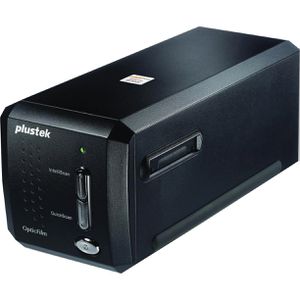
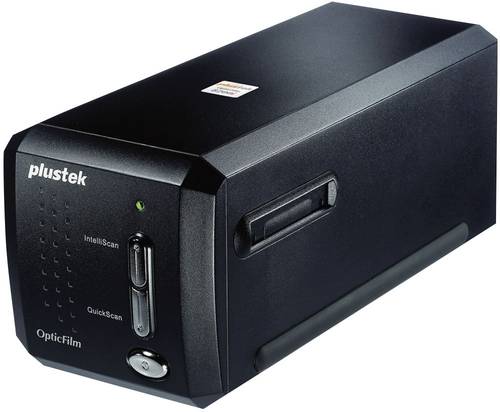
Produkte zum Begriff Plustek-Diascanner-Opticfilm-8200i:
-
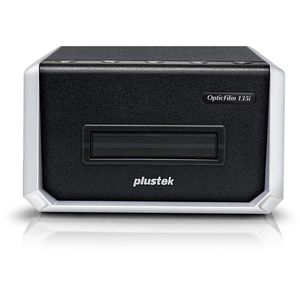
Plustek OpticFilm 135i Diascanner, mit USBFarb-CCD-Bildsensor mit einer Scanauflösung bis 7200dpi Scannt 35mm Negative und Dias sowie Panorama-Filme bis max. 3,5 x 22,6cm Detaillierte Darstellung von Licht und Schatten dank einem Dynamikbereich von 3,4 48-Bit Farbtiefe für glattere Farben und eine bessere Bildverarbeitung Automatisch motorisiertes Filmtransportsystem beschleunigt Arbeitsablauf Automatisches Stapelscannen - bis zu 4 Dias oder 6 Bilderrahmen gleichzeitig Per USB 2.0 verbinden und direkt an PC scannen Intuitive Bedienung dank 5 Single-Touch-Tasten Integrierter Infrarotkanal sorgt für automatische Entfernung von Staub und Kratzern Unterstützt Betriebssysteme ab Windows 7 und macOS 10.10.x oder neuer Zuverlässige Stromversorgung über Netzanschluss mit mitgeliefertem Netzteil Kompaktes Design mit Abmessungen von 17,5 x 25,9 x 10,4cm (BxTxH) und einem Gewicht von 1,6kg Merkmale: Ausführung: Diascanner Schnittstellen: USB Stromversorgung: Netzteil weitere Produktinformationen: Lieferung inkl.: Netzteil, USB-Kabel, 1x Dia- und Filmstreifenhalter488,25 €*Versand: 0,00 €Sichere Weiterleitung zum Anbieter
-
Plustek OpticFilm 8300i SE Filmscanner, Diascanner Staub- und Kratzerentfernung: Software Infrarot-Fernbedienung, LED-BeleuchtungDer Plustek OpticFilm 8300i SE - das neuste OpticFilm Gerät von Plustek - besticht vor allem durch seine Hardwareverbesserungen und die optimierte Anpassung an die SilverFast 9 Software. Mit einer Auflösung von 7200 dpi ist der Film- und Diascanner hervorragend für den detailgetreuen Scan geeignet. Der integrierte Infrarotkanal erkennt Staub und Kratzer auf den Oberflächen der Dia- und Negativvorlagen. Dadurch kann der Benutzer ohne aufwändige Retusche Beschädigungen auf den Vorlagen entfernen. Der OpticFilm 8300i SE und die SilverFast Software sind eine perfekte Hardware- und Softwarekombination. Die Bildbearbeitung wird durch die intelligenten Bildautomatiken der SilverFast Software besonders einfach und ermöglicht hervorragende Scanergebnisse. Durch SilverFast Multi-Exposure wird der Dynamikbereich erweitert. Dadurch wird das Rauschen eliminiert und die Sichtbarkeit von Details in dunklen Bereichen verbessert. SilverFast iSRD nutzt den im Gerät integrierten Infrarotkanal zur Entfernung von Staub und Kratzern auf der Vorlagenoberfläche. Farben können mit der SilverFast SCC mit nur einem Knopfdruck geändert werden. Gebündelt mit dem OpticFilm 8300i SE ist die neuste Version von Lasersoft Imaging - der professionellen Bildbearbeitungssoftware SilverFast 9. Der WorkflowPilot führt den Benutzer Schritt für Schritt durch den Scanprozess. Durch die übersichtliche Bedieneroberfläche und der Echtzeit-Vorschau können Korrekturen und Änderungen direkt am Bildschirm411,42 €*Versand: 0,00 €Sichere Weiterleitung zum Anbieter
-
Was sind die Unterschiede zwischen Herunterladen, Installieren und Downloaden?
Herunterladen bezieht sich auf den Vorgang des Übertragens von Daten aus dem Internet auf einen Computer oder ein anderes Gerät. Installieren bezieht sich auf den Vorgang, eine heruntergeladene Datei auf einem Gerät auszuführen und einzurichten, damit sie verwendet werden kann. Downloaden ist ein Synonym für Herunterladen und wird oft im informellen Sprachgebrauch verwendet. **
-
Wie kann ich eine Datei hochladen und herunterladen?
Um eine Datei hochzuladen, kannst du entweder eine Webseite oder eine Cloud-Speicherplattform wie Google Drive oder Dropbox verwenden. Auf der Webseite kannst du normalerweise auf den "Datei hochladen" Button klicken und die gewünschte Datei auswählen. Bei Cloud-Speicherplattformen kannst du die Datei einfach in den entsprechenden Ordner ziehen oder über den "Datei hochladen" Button hochladen. Um eine Datei herunterzuladen, klicke einfach auf den Download-Button oder Rechtsklick auf die Datei und wähle "Speichern unter". **
-
Kannst du mir den Downloadlink für die Datei schicken? Wäre super, wenn ich sie direkt herunterladen könnte.
Ja, natürlich. Hier ist der Downloadlink: [Link]. Du kannst die Datei direkt herunterladen. **
-
Wie finde ich einen sicheren Downloadlink für die gewünschte Datei?
1. Suche nach vertrauenswürdigen Websites, die den Download der Datei anbieten. 2. Überprüfe die URL des Links und achte auf Rechtschreibfehler oder verdächtige Zeichen. 3. Lies die Bewertungen anderer Nutzer und nutze Antivirensoftware, um sicherzustellen, dass der Download sicher ist. **
Wie kann man eine XML-Datei beim Öffnen entschlüsseln und beim Speichern verschlüsseln?
Um eine XML-Datei beim Öffnen zu entschlüsseln, muss man den entsprechenden Entschlüsselungsalgorithmus verwenden und den privaten Schlüssel bereitstellen. Sobald die Datei entschlüsselt ist, kann sie normal gelesen und bearbeitet werden. Beim Speichern der Datei muss man den Verschlüsselungsalgorithmus verwenden und den öffentlichen Schlüssel bereitstellen, um die Datei zu verschlüsseln, bevor sie gespeichert wird. **
Wie kann ich eine Datei auf meinem Computer speichern und später wieder öffnen?
Um eine Datei auf deinem Computer zu speichern, klicke auf "Datei" und dann auf "Speichern unter". Wähle den Speicherort und den Dateinamen aus und klicke auf "Speichern". Um die Datei später wieder zu öffnen, gehe zum Speicherort, doppelklicke auf die Datei und sie wird in dem entsprechenden Programm geöffnet. **
Top-Angebote
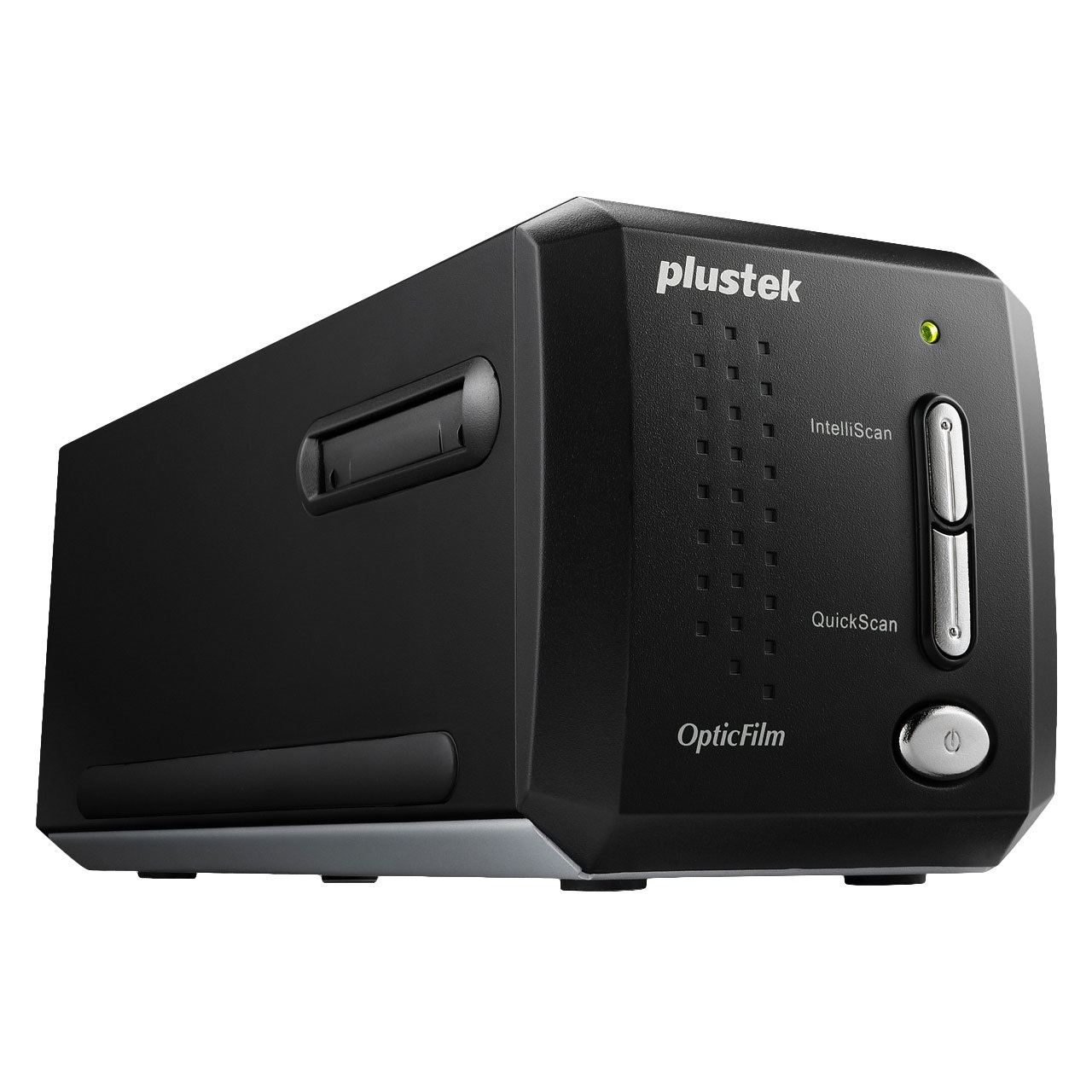
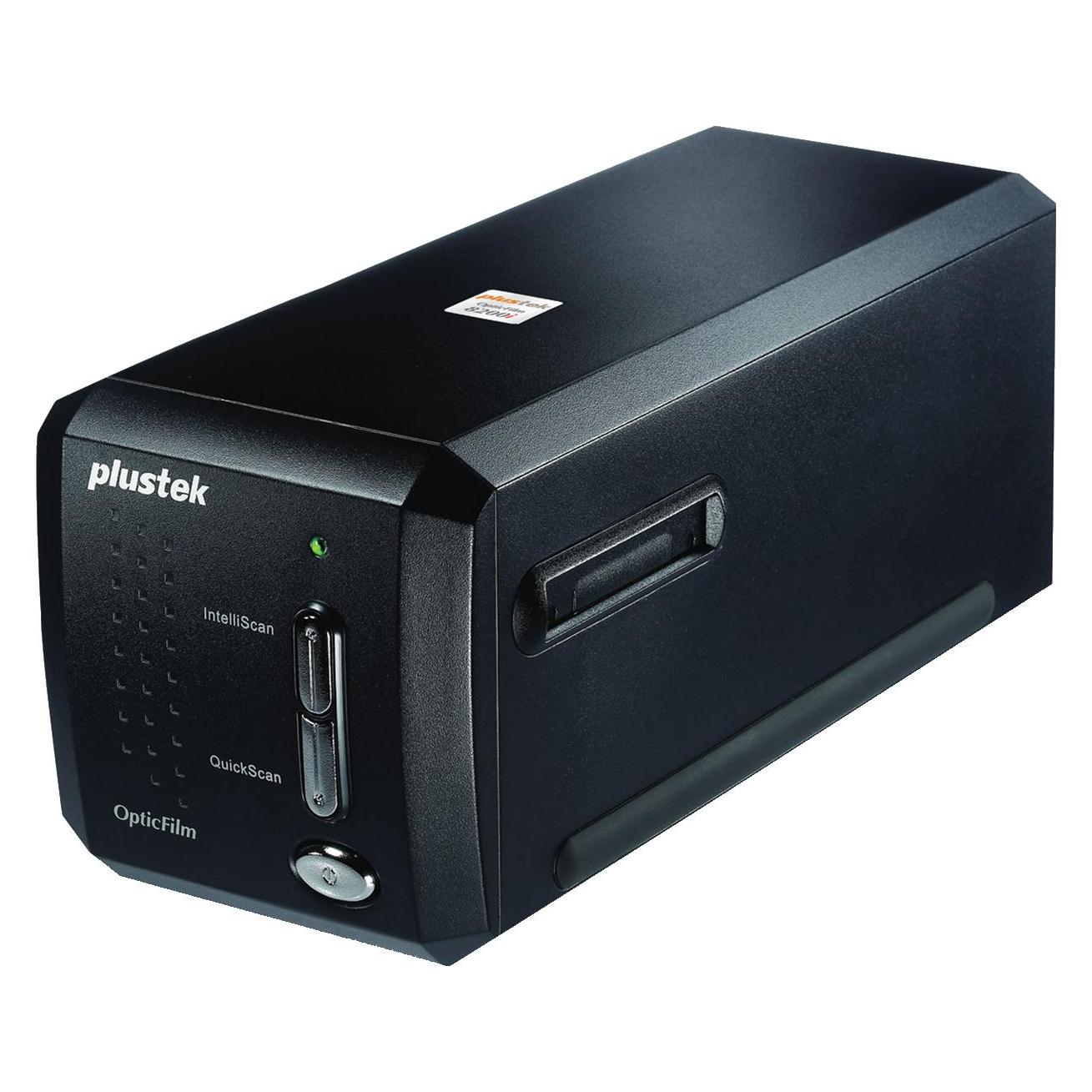
Produkte zum Begriff Plustek-Diascanner-Opticfilm-8200i:
-
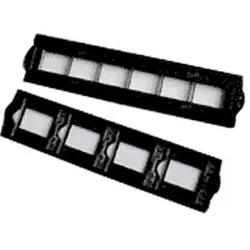
Plustek OpticFilm 8200i SE Diascanner, mit USBScanauflösung bis 7200dpi und Scangeschwindigkeit von 36 Sek. bei 3600dpi Scannt 35mm Negative und Dias sowie Filme bis max. 2,54 x 3,68cm Detaillierte Darstellung von Licht und Schatten dank einem Dynamikbereich von 3,6 48-Bit Farbtiefe für glattere Farben und eine bessere Bildverarbeitung Per USB 2.0 verbinden und direkt an PC scannen Integrierter Infrarotkanal sorgt für automatische Entfernung von Staub und Kratzern Inkl. Scan-Software Plustek QuickScan Plus und SilverFast SE Plus 8 für professionelle Bildbearbeitung Unterstützt Betriebssysteme ab Windows 7 und macOS 10.7.x oder neuer Zuverlässige Stromversorgung über Netzanschluss mit mitgeliefertem Netzteil Kompaktes Design mit Abmessungen von 12 x 27,2 x 11,9cm (BxTxH) und einem Gewicht von 1,6kg Merkmale: Ausführung: Diascanner Schnittstellen: USB Stromversorgung: Netzteil weitere Produktinformationen: Lieferung inkl.: Netzteil, USB-Kabel, Filmhalter für 4 gerahmte Dias, Halterung für Filmstreifen ca. 6 Bilder, Transporttasche, Programm und Treiber CD-ROM380,78 €*Versand: 4,15 €Sichere Weiterleitung zum Anbieter
-
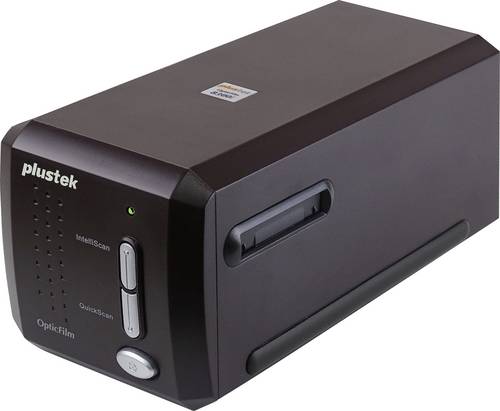
Plustek OpticFilm 8200i Ai Negativscanner, Diascanner Staub- und Kratzerentfernung: HardwareDer Plustek OpticFilm 8200i Ai - der Nachfolger des 7600i Ai - brilliert durch seine verbesserte Hardware und die optimierte Softwareanpassung an SilverFast 8. Der Scanner verfügt über eine Auflösung von 7200 dpi. Die hochwertige Optik ermöglicht tiefenscharfe Bilder auch in dunklen Bereichen. Ein eingebauter Infrarotkanal entfernt Staub und Kratzer auf den Vorlagen. Mit der IT8-Kalibriervorlage wird das Erzielen von farbgenauen und detaillierten Bildern ermöglicht. Der OpticFilm 8200i Ai und die SilverFast Software sind eine perfekte Hardware- und Softwarekombination. Die Bildbearbeitung wird durch die intelligenten Bildautomatiken der SilverFast Software besonders einfach und ermöglicht hervorragende Scanergebnisse. Durch SilverFast Multi-Exposure wird der Dynamikbereich erweitert. Dadurch wird das Rauschen eliminiert und die Sichtbarkeit von Details in dunklen Bereichen verbessert. SilverFast iSRD nutzt den im Gerät integrierten Infrarotkanal zur Entfernung von Staub und Kratzern auf der Vorlagenoberfläche. Die Auto IT8-Kalibrierung von SilverFast sorgt für eine Kalibrierung des Scanners in nur 2 Minuten. Der WorkflowPilot führt den Benutzer Schritt für Schritt durch den Scanprozess. Durch die übersichtliche Bedieneroberfläche und der Echtzeit-Vorschau können Korrekturen und Änderungen direkt am Bildschirm sichtbar gemacht werden. SilverFast 8 ist Multi-Tasking fähig und unterstützt 64-Bit. Der OpticFilm 8200i Ai erzeugt Scanergebnisse, die sich sowohl für Internetverö456,53 €*Versand: 0,00 €Sichere Weiterleitung zum Anbieter
-
Welcher Diascanner ist zu empfehlen?
Welcher Diascanner ist zu empfehlen? Das hängt von verschiedenen Faktoren ab, wie zum Beispiel dem Budget, der Qualität der Scans, der Geschwindigkeit und der Benutzerfreundlichkeit. Es gibt viele gute Diascanner auf dem Markt, darunter Modelle von Marken wie Epson, Canon, Nikon und Reflecta. Es ist ratsam, sich vor dem Kauf über die verschiedenen Modelle zu informieren und gegebenenfalls auch Bewertungen und Erfahrungsberichte von anderen Nutzern zu lesen. Letztendlich sollte der Diascanner zu den individuellen Anforderungen und Bedürfnissen passen, um optimale Ergebnisse zu erzielen. **
-
Wie kann ich den Diascanner Traveler TV6500SF mit Windows 10 zum Laufen bringen?
Um den Diascanner Traveler TV6500SF mit Windows 10 zum Laufen zu bringen, müssen Sie zunächst sicherstellen, dass die neuesten Treiber für das Gerät installiert sind. Diese können normalerweise auf der Website des Herstellers heruntergeladen werden. Sobald die Treiber installiert sind, schließen Sie den Scanner an Ihren Computer an und öffnen Sie die entsprechende Scansoftware. Von dort aus können Sie den Scanner konfigurieren und mit dem Scannen Ihrer Dias beginnen. **
-
Was sind die Unterschiede zwischen Herunterladen, Installieren und Downloaden?
Herunterladen bezieht sich auf den Vorgang des Übertragens von Daten aus dem Internet auf einen Computer oder ein anderes Gerät. Installieren bezieht sich auf den Vorgang, eine heruntergeladene Datei auf einem Gerät auszuführen und einzurichten, damit sie verwendet werden kann. Downloaden ist ein Synonym für Herunterladen und wird oft im informellen Sprachgebrauch verwendet. **
-
Wie kann ich eine Datei hochladen und herunterladen?
Um eine Datei hochzuladen, kannst du entweder eine Webseite oder eine Cloud-Speicherplattform wie Google Drive oder Dropbox verwenden. Auf der Webseite kannst du normalerweise auf den "Datei hochladen" Button klicken und die gewünschte Datei auswählen. Bei Cloud-Speicherplattformen kannst du die Datei einfach in den entsprechenden Ordner ziehen oder über den "Datei hochladen" Button hochladen. Um eine Datei herunterzuladen, klicke einfach auf den Download-Button oder Rechtsklick auf die Datei und wähle "Speichern unter". **
Ähnliche Suchbegriffe für Plustek-Diascanner-Opticfilm-8200i
-
Plustek OpticFilm 135i Diascanner, mit USBFarb-CCD-Bildsensor mit einer Scanauflösung bis 7200dpi Scannt 35mm Negative und Dias sowie Panorama-Filme bis max. 3,5 x 22,6cm Detaillierte Darstellung von Licht und Schatten dank einem Dynamikbereich von 3,4 48-Bit Farbtiefe für glattere Farben und eine bessere Bildverarbeitung Automatisch motorisiertes Filmtransportsystem beschleunigt Arbeitsablauf Automatisches Stapelscannen - bis zu 4 Dias oder 6 Bilderrahmen gleichzeitig Per USB 2.0 verbinden und direkt an PC scannen Intuitive Bedienung dank 5 Single-Touch-Tasten Integrierter Infrarotkanal sorgt für automatische Entfernung von Staub und Kratzern Unterstützt Betriebssysteme ab Windows 7 und macOS 10.10.x oder neuer Zuverlässige Stromversorgung über Netzanschluss mit mitgeliefertem Netzteil Kompaktes Design mit Abmessungen von 17,5 x 25,9 x 10,4cm (BxTxH) und einem Gewicht von 1,6kg Merkmale: Ausführung: Diascanner Schnittstellen: USB Stromversorgung: Netzteil weitere Produktinformationen: Lieferung inkl.: Netzteil, USB-Kabel, 1x Dia- und Filmstreifenhalter488,25 €*Versand: 0,00 €Sichere Weiterleitung zum Anbieter
-
Plustek OpticFilm 8300i SE Filmscanner, Diascanner Staub- und Kratzerentfernung: Software Infrarot-Fernbedienung, LED-BeleuchtungDer Plustek OpticFilm 8300i SE - das neuste OpticFilm Gerät von Plustek - besticht vor allem durch seine Hardwareverbesserungen und die optimierte Anpassung an die SilverFast 9 Software. Mit einer Auflösung von 7200 dpi ist der Film- und Diascanner hervorragend für den detailgetreuen Scan geeignet. Der integrierte Infrarotkanal erkennt Staub und Kratzer auf den Oberflächen der Dia- und Negativvorlagen. Dadurch kann der Benutzer ohne aufwändige Retusche Beschädigungen auf den Vorlagen entfernen. Der OpticFilm 8300i SE und die SilverFast Software sind eine perfekte Hardware- und Softwarekombination. Die Bildbearbeitung wird durch die intelligenten Bildautomatiken der SilverFast Software besonders einfach und ermöglicht hervorragende Scanergebnisse. Durch SilverFast Multi-Exposure wird der Dynamikbereich erweitert. Dadurch wird das Rauschen eliminiert und die Sichtbarkeit von Details in dunklen Bereichen verbessert. SilverFast iSRD nutzt den im Gerät integrierten Infrarotkanal zur Entfernung von Staub und Kratzern auf der Vorlagenoberfläche. Farben können mit der SilverFast SCC mit nur einem Knopfdruck geändert werden. Gebündelt mit dem OpticFilm 8300i SE ist die neuste Version von Lasersoft Imaging - der professionellen Bildbearbeitungssoftware SilverFast 9. Der WorkflowPilot führt den Benutzer Schritt für Schritt durch den Scanprozess. Durch die übersichtliche Bedieneroberfläche und der Echtzeit-Vorschau können Korrekturen und Änderungen direkt am Bildschirm411,42 €*Versand: 0,00 €Sichere Weiterleitung zum Anbieter
-
PLUSTEK: OpticFilm 8100Produktbeschreibung : Plustek OpticFilm 8100 - Filmscanner (35 mm) - Desktop-Gerät - USB 2.0Gerätetyp : Filmscanner (35 mm) - Desktop-GerätSchnittstellentyp : USB 2.0Scansensor-Typ : CCDLichtquelle : LEDMax. unterstützte Dokumentgröße : Film 135 (35 mm)Eingabetyp : FarbeGraustufen/Farbtiefe : 48-Bit-FarbeOptische Auflösung : 7200 dpi x 7200 dpiMax. Dokumentgröße : 36.8 mm x 25.4 mmUnterstützter Dokumenttyp : Diapositive, Folie / FilmSystemanforderungen : Apple MacOS X 10.6, Microsoft Windows Vista / XP / 7, Apple MacOS X 10.5, Apple MacOS X Lion 10.7Microsoft Zertifizierung : Compatible with Windows 7Abmessungen (Breite x Tiefe x Höhe) : 12 cm x 27.2 cm x 11.9 cmGewicht : 1.6 kgUmweltschutzstandards : ENERGY STAR-qualifiziert329,00 €*Versand: 0,00 €Sichere Weiterleitung zum Anbieter
-
Kannst du mir den Downloadlink für die Datei schicken? Wäre super, wenn ich sie direkt herunterladen könnte.
Ja, natürlich. Hier ist der Downloadlink: [Link]. Du kannst die Datei direkt herunterladen. **
-
Wie finde ich einen sicheren Downloadlink für die gewünschte Datei?
1. Suche nach vertrauenswürdigen Websites, die den Download der Datei anbieten. 2. Überprüfe die URL des Links und achte auf Rechtschreibfehler oder verdächtige Zeichen. 3. Lies die Bewertungen anderer Nutzer und nutze Antivirensoftware, um sicherzustellen, dass der Download sicher ist. **
-
Wie kann man eine XML-Datei beim Öffnen entschlüsseln und beim Speichern verschlüsseln?
Um eine XML-Datei beim Öffnen zu entschlüsseln, muss man den entsprechenden Entschlüsselungsalgorithmus verwenden und den privaten Schlüssel bereitstellen. Sobald die Datei entschlüsselt ist, kann sie normal gelesen und bearbeitet werden. Beim Speichern der Datei muss man den Verschlüsselungsalgorithmus verwenden und den öffentlichen Schlüssel bereitstellen, um die Datei zu verschlüsseln, bevor sie gespeichert wird. **
-
Wie kann ich eine Datei auf meinem Computer speichern und später wieder öffnen?
Um eine Datei auf deinem Computer zu speichern, klicke auf "Datei" und dann auf "Speichern unter". Wähle den Speicherort und den Dateinamen aus und klicke auf "Speichern". Um die Datei später wieder zu öffnen, gehe zum Speicherort, doppelklicke auf die Datei und sie wird in dem entsprechenden Programm geöffnet. **
* Alle Preise verstehen sich inklusive der gesetzlichen Mehrwertsteuer und ggf. zuzüglich Versandkosten. Die Angebotsinformationen basieren auf den Angaben des jeweiligen Shops und werden über automatisierte Prozesse aktualisiert. Eine Aktualisierung in Echtzeit findet nicht statt, so dass es im Einzelfall zu Abweichungen kommen kann. ** Hinweis: Teile dieses Inhalts wurden von KI erstellt.