Domain jetzt-downloaden.de kaufen?
Wir ziehen mit dem Projekt
jetzt-downloaden.de um.
Sind Sie am Kauf der Domain
jetzt-downloaden.de interessiert?
domain@kv-gmbh.de · 0541-91531010
Domain jetzt-downloaden.de kaufen?
Wie kann ich Google Drive aktualisieren?
Um Google Drive zu aktualisieren, musst du sicherstellen, dass du die neueste Version der Google Drive-App auf deinem Gerät installiert hast. Dies kannst du im App Store oder Google Play Store überprüfen und gegebenenfalls die App aktualisieren. Zudem solltest du sicherstellen, dass du mit dem Internet verbunden bist, da Google Drive regelmäßig automatische Updates durchführt. Wenn du auf einem Computer arbeitest, kannst du auch die Web-Version von Google Drive im Browser aktualisieren, indem du die Seite neu lädst. Falls du Probleme beim Aktualisieren von Google Drive hast, kannst du auch den Google Drive-Support kontaktieren, um weitere Unterstützung zu erhalten. **
Wie kann ich One Drive löschen?
Um OneDrive zu löschen, musst du dich auf der OneDrive-Website anmelden. Gehe dann zu den Einstellungen und wähle die Option zum Löschen des Kontos aus. Bestätige deine Entscheidung und folge den Anweisungen, um den Löschvorgang abzuschließen. Beachte jedoch, dass das Löschen deines OneDrive-Kontos auch alle darin gespeicherten Dateien und Daten dauerhaft entfernt. Hast du bereits ein Backup aller wichtigen Dateien erstellt, bevor du fortfährst? **

Ähnliche Suchbegriffe für Drive
Top-Angebote
Produkte zum Begriff Drive:
-
LEZYNE Ersatzkappe für Mini Drive | Hecto Drive | Micro DriveLEZYNE Ersatzkappe für Mini Drive | Hecto Drive | Micro Drive Original Ersatzkappe aus Gummi für Lezyne Mini Drive | Hecto Drive | Micro Drive technische Daten: Material: Gummi Farbe: schwarz Gewicht laut Hersteller: 10g Gewicht selbst gewogen: 10g Lieferumfang: 1x LEZYNE Ersatzkappe für Mini Drive | Hecto Drive | Micro Drive3,75 €*Versand: 4,75 €Sichere Weiterleitung zum Anbieter

-
Kann ich One Drive Dateien löschen?
Ja, du kannst Dateien in OneDrive löschen. Du kannst dies ganz einfach tun, indem du dich in deinen OneDrive-Account einloggst, die Datei auswählst, die du löschen möchtest, und dann die Option zum Löschen auswählst. Es ist wichtig zu beachten, dass gelöschte Dateien möglicherweise nicht endgültig gelöscht werden, sondern zunächst in den Papierkorb verschoben werden. Du kannst jedoch auch den Papierkorb leeren, um die Dateien dauerhaft zu löschen. Stelle sicher, dass du Dateien nur löschst, die du nicht mehr benötigst, da gelöschte Dateien möglicherweise nicht wiederhergestellt werden können. Hast du weitere Fragen zu OneDrive? **
-
Wie kann ich Google Drive löschen?
Um Google Drive zu löschen, musst du dich in deinem Google-Konto anmelden. Gehe dann zu Google Drive und klicke auf das Symbol "Mehr" neben dem Namen deines Laufwerks. Wähle dort die Option "Laufwerk löschen" aus. Bestätige die Aktion und folge den weiteren Anweisungen, um dein Google Drive dauerhaft zu löschen. Denke daran, dass beim Löschen alle Dateien und Daten in deinem Google Drive unwiederbringlich verloren gehen. Hast du noch weitere Fragen dazu? **
-
Wie kann ich eine Datei in Google Drive herunterladen und den PC ausschalten?
Um eine Datei in Google Drive herunterzuladen, klicke einfach mit der rechten Maustaste auf die Datei und wähle "Herunterladen" aus dem Dropdown-Menü. Sobald der Download abgeschlossen ist, kannst du deinen PC ausschalten, indem du auf das Windows-Symbol in der Taskleiste klickst, "Herunterfahren" auswählst und dann auf "Herunterfahren" klickst. **
-
Wie kann ich Bilder in Google Drive hochladen?
Um Bilder in Google Drive hochzuladen, musst du zunächst die Google Drive App auf deinem Gerät öffnen. Anschließend kannst du entweder die Option "Datei hochladen" oder "Ordner hochladen" auswählen, je nachdem ob du einzelne Bilder oder einen ganzen Ordner hochladen möchtest. Wähle dann die Bilder aus, die du hochladen möchtest, und klicke auf "Öffnen" oder "Hochladen". Die Bilder werden dann in deinem Google Drive gespeichert und können von dort aus organisiert und geteilt werden. **


Wie kann ich Ordner in Google Drive hochladen?
Um Ordner in Google Drive hochzuladen, musst du zunächst sicherstellen, dass du bei deinem Google-Konto angemeldet bist. Danach kannst du entweder per Drag & Drop den Ordner von deinem Computer in Google Drive ziehen oder über die Schaltfläche "Neu" und dann "Ordner hochladen" den gewünschten Ordner auswählen. Alternativ kannst du auch die Google Drive Desktop-App verwenden, um Ordner automatisch mit deinem Google Drive zu synchronisieren. Stelle sicher, dass du ausreichend Speicherplatz in deinem Google Drive hast, um den Ordner hochzuladen. Sobald der Upload abgeschlossen ist, kannst du den Ordner in Google Drive organisieren, freigeben oder bearbeiten. **
Wie kann man Dateien in Google Drive hochladen?
Um Dateien in Google Drive hochzuladen, kannst du entweder die Google Drive-Website besuchen und dort die Dateien per Drag & Drop in den entsprechenden Ordner ziehen, oder du kannst die Google Drive-App auf deinem Computer oder Mobilgerät installieren und die Dateien direkt von dort aus hochladen. Du kannst auch die Google Drive API verwenden, um Dateien programmgesteuert hochzuladen. **
Top-Angebote
Produkte zum Begriff Drive:
-
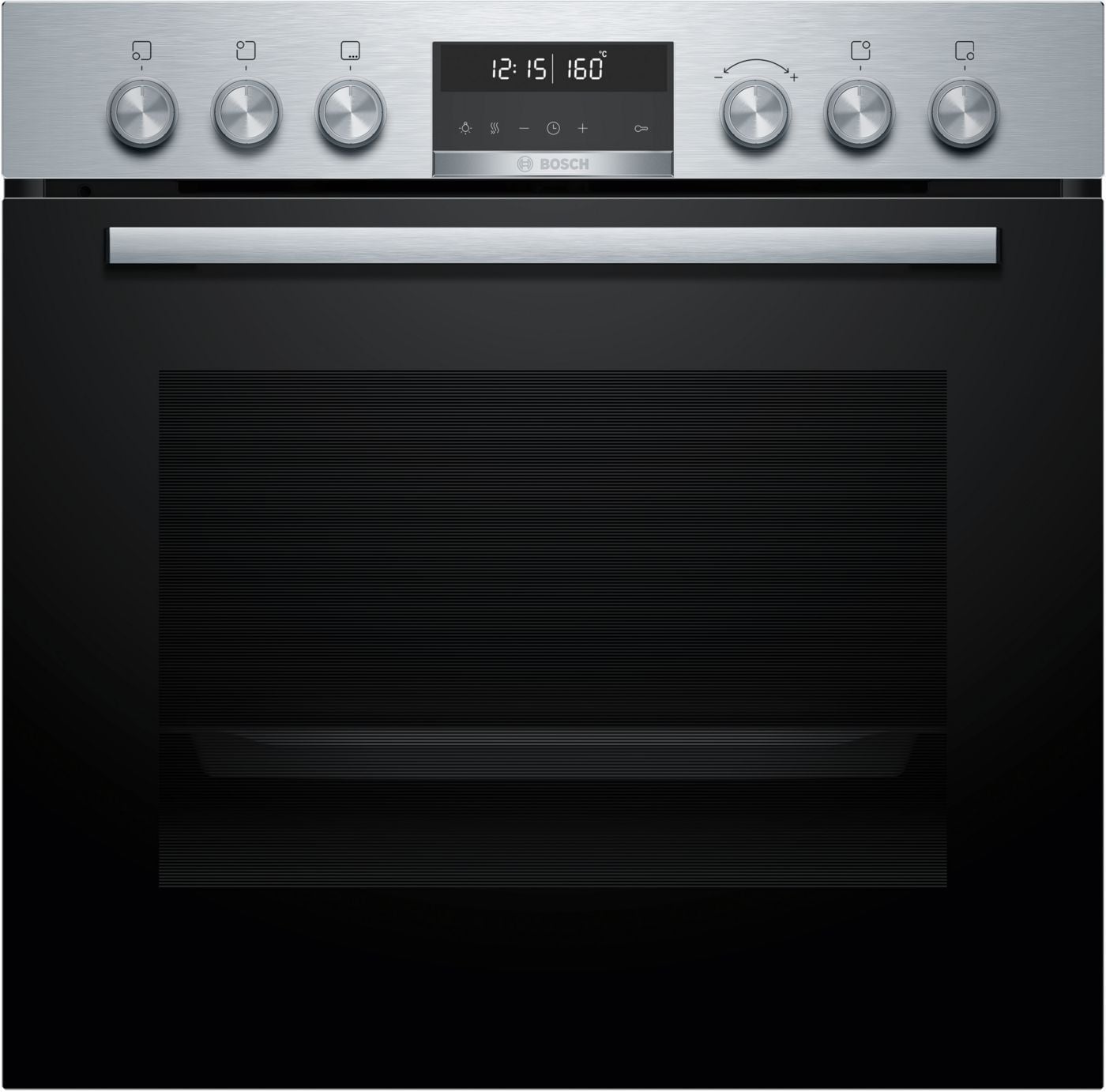
Bosch HEG578BS4 + NIF645CB5E + HEZ638000 jetzt zusätzlich 100¤ Cashback sichern*! & jetzt zusätzlich 3x30¤ Gutschein von Eismann sichern!* MKH63IP3SEinbau-Herd, 60 x 60 cm, Edelstahl, Induktionskochfeld, 60 cm, herdgesteuert, Mit Rahmen aufliegend1480,00 €*Versand: 0,00 €Sichere Weiterleitung zum Anbieter
-
LEZYNE Ersatzkappe für Mini Drive | Hecto Drive | Micro DriveLEZYNE Ersatzkappe für Mini Drive | Hecto Drive | Micro Drive Original Ersatzkappe aus Gummi für Lezyne Mini Drive | Hecto Drive | Micro Drive technische Daten: Material: Gummi Farbe: schwarz Gewicht laut Hersteller: 10g Gewicht selbst gewogen: 10g Lieferumfang: 1x LEZYNE Ersatzkappe für Mini Drive | Hecto Drive | Micro Drive3,75 €*Versand: 4,75 €Sichere Weiterleitung zum Anbieter
-
Wie kann ich Google Drive aktualisieren?
Um Google Drive zu aktualisieren, musst du sicherstellen, dass du die neueste Version der Google Drive-App auf deinem Gerät installiert hast. Dies kannst du im App Store oder Google Play Store überprüfen und gegebenenfalls die App aktualisieren. Zudem solltest du sicherstellen, dass du mit dem Internet verbunden bist, da Google Drive regelmäßig automatische Updates durchführt. Wenn du auf einem Computer arbeitest, kannst du auch die Web-Version von Google Drive im Browser aktualisieren, indem du die Seite neu lädst. Falls du Probleme beim Aktualisieren von Google Drive hast, kannst du auch den Google Drive-Support kontaktieren, um weitere Unterstützung zu erhalten. **
-
Wie kann ich One Drive löschen?
Um OneDrive zu löschen, musst du dich auf der OneDrive-Website anmelden. Gehe dann zu den Einstellungen und wähle die Option zum Löschen des Kontos aus. Bestätige deine Entscheidung und folge den Anweisungen, um den Löschvorgang abzuschließen. Beachte jedoch, dass das Löschen deines OneDrive-Kontos auch alle darin gespeicherten Dateien und Daten dauerhaft entfernt. Hast du bereits ein Backup aller wichtigen Dateien erstellt, bevor du fortfährst? **
-
Kann ich One Drive Dateien löschen?
Ja, du kannst Dateien in OneDrive löschen. Du kannst dies ganz einfach tun, indem du dich in deinen OneDrive-Account einloggst, die Datei auswählst, die du löschen möchtest, und dann die Option zum Löschen auswählst. Es ist wichtig zu beachten, dass gelöschte Dateien möglicherweise nicht endgültig gelöscht werden, sondern zunächst in den Papierkorb verschoben werden. Du kannst jedoch auch den Papierkorb leeren, um die Dateien dauerhaft zu löschen. Stelle sicher, dass du Dateien nur löschst, die du nicht mehr benötigst, da gelöschte Dateien möglicherweise nicht wiederhergestellt werden können. Hast du weitere Fragen zu OneDrive? **
-
Wie kann ich Google Drive löschen?
Um Google Drive zu löschen, musst du dich in deinem Google-Konto anmelden. Gehe dann zu Google Drive und klicke auf das Symbol "Mehr" neben dem Namen deines Laufwerks. Wähle dort die Option "Laufwerk löschen" aus. Bestätige die Aktion und folge den weiteren Anweisungen, um dein Google Drive dauerhaft zu löschen. Denke daran, dass beim Löschen alle Dateien und Daten in deinem Google Drive unwiederbringlich verloren gehen. Hast du noch weitere Fragen dazu? **
Ähnliche Suchbegriffe für Drive
-
Knott, Marie Luise: 370 Riverside Drive, 730 Riverside Drive370 Riverside Drive, 730 Riverside Drive , Hannah Arendt und Ralph Ellison - 17 Hinweise , Radaufhängung, Federung & Lenkung > Motorrad- & Rollerteile & -zubehör , Erscheinungsjahr: 20220324, Produktform: Leinen, Autoren: Knott, Marie Luise, Seitenzahl/Blattzahl: 145, Keyword: Black lives matter; Rassismus; Judentum; Amerika; Heidegger; New York; Holocaust; Shoah; Antirassismus; Emigration, Fachschema: Arendt, Hannah~Ethik~Ethos~Philosophie / Ethik~New York City / Erinnerung, Brief, Tagebuch~Philosophie / Gesellschaft, Politik, Staat~USA / Politik, Zeitgeschichte, Recht, Fachkategorie: Biografien: allgemein~Ethik und Moralphilosophie~Soziale und politische Philosophie, Region: New York City, Zeitraum: ca. 1954 bis ca. 1968 (Ära der amerikanischen Bürgerrechtsbewegung), Thema: Verstehen, Warengruppe: HC/Politikwissenschaft/Soziologie/Allgemeines, Fachkategorie: Moderne Philosophie: nach 1800, Thema: Auseinandersetzen, Text Sprache: ger, UNSPSC: 49019900, Warenverzeichnis für die Außenhandelsstatistik: 49019900, Verlag: Matthes & Seitz Verlag, Verlag: Matthes & Seitz Verlag, Verlag: MSB Matthes & Seitz Berlin Verlagsgesellschaft mbH, Länge: 202, Breite: 123, Höhe: 20, Gewicht: 248, Produktform: Gebunden, Genre: Sozialwissenschaften/Recht/Wirtschaft, Genre: Sozialwissenschaften/Recht/Wirtschaft, Herkunftsland: DEUTSCHLAND (DE), Katalog: deutschsprachige Titel, Katalog: Gesamtkatalog, Katalog: Lagerartikel, Book on Demand, ausgew. Medienartikel, Relevanz: 0004, Tendenz: 0, Unterkatalog: AK, Unterkatalog: Bücher, Unterkatalog: Hardcover, Unterkatalog: Lagerartikel,22,00 €*Versand: 0,00 €Sichere Weiterleitung zum Anbieter
-
Wie kann ich eine Datei in Google Drive herunterladen und den PC ausschalten?
Um eine Datei in Google Drive herunterzuladen, klicke einfach mit der rechten Maustaste auf die Datei und wähle "Herunterladen" aus dem Dropdown-Menü. Sobald der Download abgeschlossen ist, kannst du deinen PC ausschalten, indem du auf das Windows-Symbol in der Taskleiste klickst, "Herunterfahren" auswählst und dann auf "Herunterfahren" klickst. **
-
Wie kann ich Bilder in Google Drive hochladen?
Um Bilder in Google Drive hochzuladen, musst du zunächst die Google Drive App auf deinem Gerät öffnen. Anschließend kannst du entweder die Option "Datei hochladen" oder "Ordner hochladen" auswählen, je nachdem ob du einzelne Bilder oder einen ganzen Ordner hochladen möchtest. Wähle dann die Bilder aus, die du hochladen möchtest, und klicke auf "Öffnen" oder "Hochladen". Die Bilder werden dann in deinem Google Drive gespeichert und können von dort aus organisiert und geteilt werden. **
-
Wie kann ich Ordner in Google Drive hochladen?
Um Ordner in Google Drive hochzuladen, musst du zunächst sicherstellen, dass du bei deinem Google-Konto angemeldet bist. Danach kannst du entweder per Drag & Drop den Ordner von deinem Computer in Google Drive ziehen oder über die Schaltfläche "Neu" und dann "Ordner hochladen" den gewünschten Ordner auswählen. Alternativ kannst du auch die Google Drive Desktop-App verwenden, um Ordner automatisch mit deinem Google Drive zu synchronisieren. Stelle sicher, dass du ausreichend Speicherplatz in deinem Google Drive hast, um den Ordner hochzuladen. Sobald der Upload abgeschlossen ist, kannst du den Ordner in Google Drive organisieren, freigeben oder bearbeiten. **
-
Wie kann man Dateien in Google Drive hochladen?
Um Dateien in Google Drive hochzuladen, kannst du entweder die Google Drive-Website besuchen und dort die Dateien per Drag & Drop in den entsprechenden Ordner ziehen, oder du kannst die Google Drive-App auf deinem Computer oder Mobilgerät installieren und die Dateien direkt von dort aus hochladen. Du kannst auch die Google Drive API verwenden, um Dateien programmgesteuert hochzuladen. **
* Alle Preise verstehen sich inklusive der gesetzlichen Mehrwertsteuer und ggf. zuzüglich Versandkosten. Die Angebotsinformationen basieren auf den Angaben des jeweiligen Shops und werden über automatisierte Prozesse aktualisiert. Eine Aktualisierung in Echtzeit findet nicht statt, so dass es im Einzelfall zu Abweichungen kommen kann. ** Hinweis: Teile dieses Inhalts wurden von KI erstellt.